IKT etiketadun mezuak erakusten. Erakutsi mezu guztiak

urria 11, 2022

JAMBOARD eta PCaren urruneko kontrola

Sarrera honetan erakutsiko dizuet NOLA erabili Googleleko JAMBOARD izeneko arbel digitala  erabiltzen ditugun fitxetan bertan idatzi ahal izateko. Azalpenak eta zuzenketak egiteko oso tresna ona iruditzen zait. Normalean egiten dudana da erabili beharreko fitxaren kaptura bat eta Jamboarden txertatzen dut (kopiatu-itsatsi).

Eta gelan ez badugu arbel digitalarik, proiektorea baizik?

PCaren URRUNEKO KONTROLA

Nire kasuan bi gela ditut, batean arbel interaktiboa eta bestean proiektorea; azken gela honetako proiektorea arbel digitala bihurtu dut. 

Egin ahal izateko tableta bat beharko genuke "mando a distancia" balitz bezala erabiltzeko; hau da, ordenagailua urrunetik  kontrolatuko genuke tabletaren bitartez. 

Lehenik eta behin, gure gelako ordenagailuan CHROME REMOTE DESKTOP  idatziko dugu barra nabigatzailean eta ondoren, (1)"añadir a chrome" eta azkenik (2)"Aceptar e instalar" aukeratuko dugu.

1

2

Estentsioa instalatu ostean, aukera batzuk agertzen zaizkugu. Interesatzen zaiguna "acceso remoto" izango da eta geziari emango diogu.

Hurrengo pausoan "acceder a mi ordenador" sakatuko dugu.

Une honetan gure ordenagailuari izendatu beharko diogu.

Ondorengoa, ordenagailuan egingo dugun azken pausoa da. Pasahitz bat idaztea eskatuko digute. Pasahitza hori Tabletean idatzi beharko dugu, beraz ongi gogoratu!

Ordenagailuan bukatu dugu, orain tableta (telefeno mugikorrean ere posible da egitea) hartu beharko dugu. OSO INPORTANTEA DA bai PCan bai tabletan googleleko kontu berdina erabiltzea, bestela ezinezkoa izango da.
Hemen ere, googleleko nabigatzaile marran chrome remote deskopt idatzi beharko dugu eta azalduko zaigu gure gelako ordenagailuaren izena. Konektatzen garenean aurreko PINa eskatuko digute. Listo! Orain bi dispositiboak konektatuak egongo dira.

Tabletean azken konfigurazioa egingo dugu:

Tabletean gure Jamboard zabalduta izango dugu eta tabletan idatziko duguna proiektorean agertuko zaigu. Espero det baliagarri izatea!

urria 13, 2021

YouTuben tonua eta abidaura aldatzeko : TRANSPOSE PITCH

Youtubeko biedoen abiadura eta tonua aldatzen duen chrome extensioa da hau. Super erabilgarria da YouTubeko bideoen kantak gure beharretara egokitu nahi baditugu, eta gainera oso-oso erreza instalatzeko.

Azpian dagoen irudian klikatuz gero Chrome Storera iritsiko zarete.


Ondoren "Añadir a chrome" eta "Añadir extensión" sakatu: 

     1 2


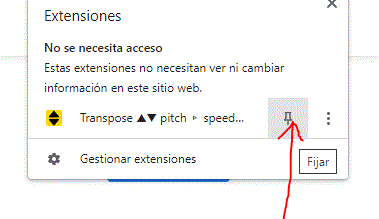
Hurrrengo pausua izango litzateke extensio hau gure nabigatzaile-barran finkatzea, beraz irudi honetan klikatu behar dugu:

Eta ondoren, txintxetan sakatuko dugu finkatzeko:
Listo! Has zaitezte probatzen edozein YouTubeko bideotan!
Trukotxo hau Xabier Zubeldiari esker ezagutu dut, beraz, mila-mila esker Xabier aurkikuntzagatik!


abendua 07, 2020

OPENSHOT doako bideo editorea

 Askotan galdetu didazue ze programa erabiltzen dudan nire bideoak sortzeko, baina erabiltzen dudana ordainketaren bidezkoa denez ezin izan dizuet asko lagundu.

Alternatibak bilatzen egon naiz eta OPENSHOT programarekin topatu naiz: kode irekia, librea eta doakoa da. Nahiko erraza erabiltzeko eta aukera dexente eskeintzen ditu. Probatu dut eta erritmogramak ala edalontzi-jolas motatako gauzak prestatzeko oso funtzionala dela iruditzen zait. 

Hemen duzue programa honekin sortu dudan bideoa. Elementu desberdinak erabili ditut:

  • Irudi bat (fitxa)
  • Bideoa (mobilarekin grabatuta)
  • Audioa (audacityrekin sortuta)
  • Pultsua markatzen duen "markadorea" (izartxoa)


Youtuben tutorial dexente topatuko badituzuen arren, Bideo tutorial bat prestatu dizuet oinarrizko edizio batekin hasi ahal izateko. Uste det zuen bideoak sortzen hasteko garrantzitsuena bildu dudala.


Programa honetan testua eta izenburu mugikorrak txertatu ahal izateko bi programa hauek instalatu behar dira: Inkscape eta Blender. Azpiko tutorialean egin beharrekoa ondo azaltzen da. Dena den, ez badizue grazia handirik egiten programa horiek instalatzea, izenburuak, hasierako aurkezpena ala kreditoak,  CANVAn sortu ditzakezue eta gero bideoaren hasieran zein bukaeran argazki moduan txertatu dezakezue. 


ekaina 12, 2018

Letra desberdinak

Lotura hauetan hainbat estiloko letrak aurkituko ditugu ordenagailuan instalatzeko, eta Worden edo antzeko programatan erabili ditzakegu. Irudien gainean klikatu behar duzue loturetara joateko:


Aukera piiiiiiiiila daudenez, hemen utziko dizkizuet musikarekin lotutako hainbat adibide, eta deskargatu nahi badituzue, irudien gainean klikatu beharko duzue baita:


iraila 18, 2017

Saritzeko kartak.

Musika-gelan PRAKTIKA ONAK izateagatik sari batzuk lortu ditzakezue. Zer dira praktika onak? Gelako arauak errespetatzea eta lan pertsonalean saiatzea, batik bat. 

Ez dira saio guztietan banatuko, baina klase guztietan izandako PRAKTIKA kontutan hartuko dut. Lanaren bukaeran emango dira eta erabilpen bakarra dute. Hau da, praktika instrumental bat egiten ari bagara, lan horren azken saioan banatuko ditut, edo alderdi teoriko bat ikasten ari bagara, gai horren bukaeran banatuko ditut zuek egindako lana kontutan hartuz.


Nahi izanez gero, HEMEN KLIKATU deskargatzeko.


abendua 20, 2016

PNG formatoan dauden irudien bilatzailea.

Bilatzaile hau Stick PNG deitzen da eta formato horretan dauden irudiak bilatzeko aukera ematen du.
PNG formatoan dauden irudiek atzealde gardena daukate. Hori oso interesgarria izan daiteke gure muntaietan erabiltzeko: power pointean edo antzekoetan, word dokumentuetan, bideoetan edo web-orrialdetan.

Argazkiak bilatzeko bi modu daude: kategoriaka edo bilatzailean. Dirudienez, irudiak dohakoak dira. 


urria 20, 2016

Errealitate birtuala. Sketchfab.

Sarrera honetan ez dut musikari buruz ezer aipatuko, baina hau ikusi izan dudanean konpartitzeko gogoa piztu zait harrigaria iruditu zaidalako.
Ez dakit ezagutzen duzuen sketchfab. Aplikazio honekin edozein objetua 3Dn sor dezakegu. Baina lasai, 3D-arekin disfrutatu dezakegula lanarik egin gabe aplikazio horretako erabiltzaileek haien lanak konpartitu dituztelako. 
Eta ez hori soilik, errealitate birtuala esperimentatzeko aukera ere izango dugu. 3D-ko betaurrekoak izanez gero, objetu horiek hantxe bertan egongo bagina bezala ikus ditzakegu.

Web horretan salseatzen San Juan de Gaztelugatxeko 3D-ko eredu honekin topatu naiz.  Ermita modu sinistezinean ikusiko duzue. Nik behintzat flipatu dut... 

Klikatu irudiaren gainean eta botoia askatu gabe mugitu sagua!

abuztua 30, 2016

Irudiak margoetan bihurtu: PsykoPaint.


Aplikazio honek irudiak margoetan bihurtzeko aukera eskeintzen du. Erabiltzen hasteko izena eman behar dugu. Gehiena erderaz dagoen arren, gauza batzuk ingelesez agertzen dira.

Emaitzak sortzaile eta kuriosoak dira. Hemen, jatorrizko irudiaren eta editatutako irudiaren artean dagoen  aldaketa ikus dezakezue. 

GAZTELUGATXE. BERMEO.


uztaila 26, 2016

Irudien neurria aldatzeko: ResizeYour Image.

Askotan gertatu zait blogean txertatu ditudan irudiak, nire gustorako, handiak geratu direla, baina bloggak irudi horien neurria aldatzeko eskeintzen dituen aukerak mugatuak dira.

Ekartzen dudan aplikazioak, ResizeYour Image irudi horiek aldatzeko aukera uzten du oso modu errazan; gainera, formato anitzak onartzen ditu: gif, jpg, png, tiff, raw, txt...
Ez dugu izena eman behar, eta erabilpena oso erraza da:

  1.  Ordenagailutik irudia igoko dugu.
  2.  Irudia moztuko dugu nahi dugun tamainara.
  3.  Irudia txikiagoa bihurtu nahi badugu "disminuir zoom" klikatuko dugu gure irudia mozketaren tamainara egokitzeko; irudia handitu nahi badugu, "+ zoom" sakatuko dugu.
  4. Bukatzen dugunean "preparado" botoi laranjari emango diogu.
  5. Leiho berri bat irekiko da eta nahi dugun formatoa aukeratuko dugu (gif, png edo jpg)
  6. "Ahorrar" botoi laranja sakatuko dugu eta zuzenean ordenagailuan gordeko da.


uztaila 23, 2016

Irudien aurkezpenak egiteko aplikazioa: Kizoa.

Aplikazio honekin irudien aurkezpenak oso ederrak egin ditzakegu. Erderaz dago, eta niretzako bere alderik onena, aurkezpenari musika txertatu ahal diogula da.
Izena eman behar da eta erabilpena erraza da. Adibide bat uzten dizuet:


uztaila 08, 2016

Irudi animatuak sortzeko baliabidea:PicMix

Web-orrialde honetan gure irudiak animatu ditzakegu. Bere alde ona da ez dugula izena eman behar eta ikasleekin erabili dezakegu inongo oztoporik gabe.

Erabilpena oso-oso erraza da. "Creación PicMix" klikatu behar dugu, gure irudiak igotzen ditugu eta horiek editatzen hasten gara.

Bukatzen dugunean, "acabar" sakatzen dugu. Beste lehio bat irekiko da, izenburu bat jartzen diogu gure lanari, eta amaitzeko "registro" klikatzen dugu.


uztaila 07, 2016

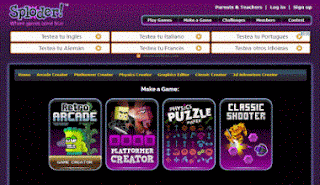
Bideo-jokoak sortu: Sploder.

AulaPlaneta bloggean topatu dut baliabide hau (bertan hemen baino informazio sakonagoa topatuko duzue). Web-orrialde honetan gure bideo-jolasak sor ditzakegu modu errazan. On-line jolasten da, beraz ez dugu deskargatu behar. Izena eman gabe erabil daiteke, baina kontu bat sortzen badugu, guk sortutako jolasak gorde ditzakegu.


Sortzeaz gain, beste erabiltzaileek sortutako bideo-jolasak proba ditzakegu.


Bideo-jolasen diseinura gerturatzeko, sormena indartzeko eta istorioak sortzeko oso baliabide interesgarria dirudi!


apirila 05, 2016

EdiLIM. Liburu digitalak sortzeko baliabidea.

EdiLIM liburu digitalak sortzeko software da, eta horiek web-formatoan argitaratu ditzakegu. Liburu bakoitzak nahi ditugun orrialdeak eduki ditzake, eta horietako bakoitzean horrelako jarduerak txertatu ditzakegu. Hemen aukera batzuk aipatuko ditut:
  • Puzzleak
  • Memory
  • Testuak sailkatu
  • Osatu
  • Irudia eta testua
  • Irudia eta soinua
  • Irudiak mugitu
  • eta abar...
Orrialde honetan adibide asko daude eta begirada botatzera animatzen zaituztet ea animatzen zareten horiek probatzera.


Programa EdiLIM-eko web-orrian deskargatu dezakegu (sakatu hemen) eta ez dugu ordenagailuan instalatu behar "ejecutable" bat delako.
Egiten hasteko, Educacontic bloggean PDF formatoan dagoen tutoriala irakurri dezakegu, oso borobila da. Bestalde, EdiLIM-eko web-orrian tutorial gehiago aurkitu ditzakegu.

Gure liburutxoa sortzea lortu badugu, gure bloggean edo web-orrialdean txertatzeko momentua iritsi zaigu. Gordeko dugu eta inportanteena, esportatuko dugu. Eta hori nola egin? 
Bideo honetan oso ongi azaltzen digute:


Nik zintxo-zintxo pauso guztiak jarraitu ditut baina bloggean txertatzeko garaian arazo asko izan ditut eta behin eta berriro saiatuz gero ez dut lortu. 
Lasai! oso burugogorra naiz eta zorionez, azkenik lortu izan dut! Orain azalduko dizuet.

Bilatu izan ditudan tutorial askotan dropboxeko karpeta publikoa erabiltzea gomendatzen da "hosting" bezala (erderaz, alojamiento web) eta modu errazan txertatuko genuke gure bloggean. Baina garai batetik honera dropboxek deusestatu du karpeta publikoa sortzeko aukera eta hortik zetorren nire buru-haustea. 

Zer egin dut bada? Drive-ek ere karpeta publikoak sortzeko aukera eskeintzen du eta horiek ere hosting bezala erabili daitezke. Liburua ezin da txertatu, baina "link" edo lotura bat lortuko dugu gure liburu digitalera eramango gaituna.

Lerro hauetara iritsi bazarete lasai, bideo-tutorial honetan oso ondo azaltzen digute. Izenburua: "EdiLIM. Publicar en google drive".
Eta........LISTO!!


EGUNERATUTA
2016ko abuztuaren 31atik aurrera Drivek web orriak doan kokatzeko aukera kendu du.

ONE DRIVE erabiltzen hasi naiz. 


iraila 02, 2015

Aurkezpenak ON-LINE egiteko aplikazio desberdinak: haiku deck, slidebean, prezi...

Aurkezpenak egiteko modu anitzak daude eta ez aspertzeko, zenbaitetan power point-etik ihes egitea komenigarria da. Hemen utziko dizkizuet aplikazio batzuk. Batzuk ikasleekin probatu izan ditut eta oso ondo moldatu dira.
Haiku deck

Izena emanez gero nahi ditugun aurkezpenak egin ditzakegu.

Alde onak:
  • Lanak gorde eta aldatu daitezke.
  • Ez zaio gordetzeari eman behar, aplikazio berak egiten duelako. Horrela bermatzen dugu despistatuak diren ikasleek ere bere lana gordeta daukatela.
Alde txarrak:
  • Argazkiak izan dira diapositibara egokitu, hau da, ezin dira txikitu edo tokiz aldatu. 
Hemen 4. mailako ikasle batzuk eginiko adibidea:


Rubén eta Julen M. - Created with Haiku Deck, presentation software that inspires

Slidebean

Aplikazio honen bidez, aurkezpenak modu errazan eta azkarrean egiten dira. Diapositiba bakoitzarako karaktereak mugatuak dira; ondorioz, gure edukiak oso laburtuta egon behar du.

Hiru pausu jarraitu behar dira: lehenengoa, edukina idatzi; bigarrena, diseinua aukeratu, eta hirugarren pausoan publikatzen dugu.Tutorial honetan ikas dezakegu nola sortu gure lehenengo aurkezpena.

Alde onak:
  • Bakarrik edukinetaz arduratzen gara, diseinutaz aplikazioa bera arduratzen da.
  • Oso intuitiboa eta emaitzak azkar lortzen dira.
  • Doan da.
Hemen uzten dizuet adibide bat:


Slideshare

Website honetan gure power-pointak, Word dokumentuak, PDFak eta OpenOffice-ak igo ditzakegu modu pribatuan edo plubikoan konpartitu ahal izateko.

Doakoa da eta erabiltzeko izena eman behar dugu.

Prezi

Betiko aurkezpen modutik aldatzeko prezi oso originala da. Diapositibetan zoom-a egiteko aukera ematen du. Youtubeko bideoak ere txertatu daitezke eta diapositiben arteko aldaketa harrigarriak ere egiteko aukera eskaintzen du.

Prezi egiten ikasteko hemen utziko dizuet tutorial bat.


Horma-irudi birtualak sortu

Padlet horma-irudi birtualak sortzeko baliabidea da eta musika-gelan erabilpen didaktiko asko eman diezaiokegu: ideia-jasa, entzunadiei buruzko iritziak, gelako-arauak, ikasle-proiektuak burutzeko...


Alde onak:
  • Probatu nahi badugu, izena eman gabe hormak sortu ditzakegu, baina horiek ezin dira gorde, ezta editatu ere.
  • Oso erraza da!
  • Konfiguratuz gero, nahi ditugun partaideek horma berdinean lan egin dezakete.
  • Horma plubikoa edo pribatua izan daiteke.
Hemen María Jesús Caminok egindako tutoriala.

abuztua 07, 2015

Gure gauza faboritoei buruzko COLLAGE bat egiten. Pizap + thinglink

Maria Jesus Camino irakaslearengandik ideia hau hartuta bi aplikazio hauek (pizap eta thinglink) probatzen ibili gara etxean eta asko gustatu zaigu.

Pizap  photo editor onlineko irudi-editorea da eta aukera asko eskeintzen dizkigu. Erabiltzen hasteko ez dugu izena eman behar eta lana bukatzean emaitza ordenagailuan gorde dezakegu. 
Nahi izanez gero facebook, google+ edota twitter kontuaren bidez erregistratu gaitezke. Modu horretan sortzen duguna konpartitu edo gorde dezakegu.

Alde txar bakarra alboko barrak publizitatez beterik daudela da.

Hasteko "Start" sakatu eta hori ostean, dauden sei atalen artean aukeratu; dena den, ikasleekin erabiltzeko hoberenak hauek dira: "make a collage", "Edit a photo", eta "backgrounds". 

Thinglink-ek gure irudiak grafiko interaktibo bihurtzen ditu. Hau da, guk igotako irudi batean elementu "extra" gehitu ditzakegu. Horrela, irudia aberasten dugu, haren informazioa zabalduz eta harekin interaktuatuz. 


Thinglink Tutoriala from Ana Petrirena on Vimeo.

Hauek dira etxean sortu ditugun adibide batzuk. Botoien gainean sakatuz gero informazio gehiagarria ikusiko duzue.


uztaila 14, 2015

Irudimena askatu eta ipuinak sortu!

Storybird ipuinak sortzeko aplikazioa da. Etxekoekin probatu dut eta asko gustatu zaigu. Ingelesez egon arren oso intuitiboa da. Hemen utziko dizuet tutoriala, baina egia esanda, nik ez dut ezta begiratu ere egin. Askotan gauza horietarako ez dut pazientzia handirik izaten eta zuzenean hasten naiz probatzen.

Sortu duguna utziko dizuet, ez da batere zaia izan eta oso ondo pasatu dugu! Probatzera animatu zaitezte!